Уточнены формулировки пояснения про показатели алгоритмов
(не показано 10 промежуточных версий 2 участников)
Строка 1:
Строка 1:
Очередь ожидания — это режим последовательного обслуживания поступающих обращений операторами контактного центра.
Очередь ожидания — это режим последовательного обслуживания поступающих обращений операторами контактного центра. Если все подходящие операторы заняты, абонент ждёт в очереди, а платформа выдаёт вызовы по заданным правилам: приоритету вызова, навыкам, приоритету и ёмкости оператора и алгоритму распределения.
Оператором называется такой пользователь, которому разрешено обслуживать вызовы в очереди (имеющий роль callcenter_operator).
== О чём этот урок ==
После прохождения урока вы сможете:
* создать очередь и добавить в неё операторов, группы пользователей и другие очереди;
* подключить очередь к IVR-сценарию и принять вызов;
* выбрать алгоритм распределения и объяснить, почему вызов достался именно этому оператору;
* настроить навыки, приоритеты и ограничения ожидания;
* организовать музыку ожидания и заказ обратного звонка;
* найти причину, если вызов не доходит до оператора.
===== Ключевые параметры очереди: =====
'''Что понадобится:''' приложения «Администратор контакт-центра», «Настройка», «Оператор», «Администратор Платформы», «Исходящие кампании» и «Оператор контакт-центра»; два-три пользователя с ролью <code>callcenter_operator</code> и тестовый телефон для звонков.
== Основные понятия ==
{| class="wikitable"
| colspan="1" rowspan="1" |Термин
| colspan="1" rowspan="1" |Что это
|-
| colspan="1" rowspan="1" |Очередь
| colspan="1" rowspan="1" |Объект, в котором ожидают вызовы и по правилам которого они распределяются между операторами. Имеет имя и код для ссылок — по коду очередь подключается в IVR-сценариях и других элементах платформы.
|-
| colspan="1" rowspan="1" |Оператор
| colspan="1" rowspan="1" |Пользователь, которому разрешено обслуживать вызовы в очереди (имеет роль <code>callcenter_operator</code>). Участником очереди может быть и робот.
|-
| colspan="1" rowspan="1" |Участник очереди
| colspan="1" rowspan="1" |Оператор, группа пользователей или другая очередь, добавленные в список участников. У участника есть приоритет и ёмкость.
|-
| colspan="1" rowspan="1" |Приоритет вызова
| colspan="1" rowspan="1" |Число, определяющее порядок обслуживания ожидающих вызовов. Чем меньше значение, тем раньше вызов будет обслужен.
|-
| colspan="1" rowspan="1" |Приоритет участника
| colspan="1" rowspan="1" |Число, определяющее, каких операторов выбирать в первую очередь. Чем меньше значение, тем выше приоритет.
|-
| colspan="1" rowspan="1" |Ёмкость
| colspan="1" rowspan="1" |Сколько «веса» вызовов оператор может обрабатывать одновременно. Вес обычного вызова по умолчанию равен 1.
|-
| colspan="1" rowspan="1" |Навык
| colspan="1" rowspan="1" |Квалификация оператора (например, знание языка) с числовым уровнем. Позволяет направлять вызовы только квалифицированным операторам.
|-
| colspan="1" rowspan="1" |Алгоритм распределения
| colspan="1" rowspan="1" |Правило, по которому из подходящих операторов выбирается один.
|}
== Как вызов проходит через очередь ==
# IVR-сценарий передаёт вызов компоненту «Колл-центр» и указывает код очереди и приоритет вызова.
# Платформа вычисляет итоговый приоритет вызова (приоритет в IVR-сценарии + приоритет очереди) и ставит вызов в ожидание. Ожидающие вызовы выстраиваются по приоритету, при равных приоритетах первым идёт тот, кто пришёл раньше.
# Движок очередей подбирает оператора (раздел «Как платформа выбирает оператора») и резервирует его под вызов.
# Оператору выполняется дозвон. Если он ответил — начинается разговор, затем постобработка и завершение вызова.
# Если оператор не ответил, он на короткое время исключается из этой очереди, а вызов возвращается в ожидание и подбирается следующий оператор.
# Если вызов ждёт слишком долго, исчерпал число попыток соединения или нет ни одного готового оператора (когда ожидание без операторов запрещено), вызов считается необработанным.
В журнале и отчётах состояния вызова в очереди называются <code>wait</code> (ожидание), <code>dialing</code> (дозвон оператору), <code>process</code> (обработка), <code>postprocess</code> (постобработка) и <code>finished</code> (завершён).
== Шаг 1. Подготовьте операторов: статусы ==
Вызовы получают только операторы, находящиеся в статусе с базовым типом «Готов». Откройте приложение «Администратор контакт-центра», далее — «Справочники» — «Статусы операторов». Изучите перечень доступных статусов. Для каждого статуса задаются:
* базовый тип статуса — определяет поведение оператора в этом статусе;
* цвет для отображения у других сотрудников;
* доступность для ручного выбора самим сотрудником;
* сброс статуса при отключении оператора.
'''Задание:''' создайте статус «Обучение» любого цвета, доступный для ручного выбора, с типом «Не готов». Убедитесь, что статус стал доступен в приложении «Оператор».
== Шаг 2. Создайте очередь ==
В приложении «Администратор контакт-центра» создайте очередь. Укажите обязательное имя и код для использования из других приложений платформы (например, из IVR-сценариев). Укажите алгоритм «Наиболее свободный» и добавьте операторов к участникам очереди с одинаковым приоритетом.
[[Файл:Очередь — вкладка Свойства.jpg|мини|500px|Вкладка «Свойства» новой очереди (демонстрационные значения)]]
=== Основные параметры очереди ===
{| class="wikitable"
{| class="wikitable"
| colspan="1" rowspan="1" |Наименование в платформе
| colspan="1" rowspan="1" |Наименование в платформе
Строка 19:
Строка 83:
| colspan="1" rowspan="1" |Приоритет
| colspan="1" rowspan="1" |Приоритет
| colspan="1" rowspan="1" |"priority"
| colspan="1" rowspan="1" |"priority"
| colspan="1" rowspan="1" |Приоритет среди других очередей. Чем меньше значение, тем приоритетнее
| colspan="1" rowspan="1" |Приоритет среди других очередей. Чем меньше значение, тем приоритетнее. Складывается с приоритетом вызова из IVR-сценария
|-
|-
| colspan="1" rowspan="1" |Алгоритм
| colspan="1" rowspan="1" |Алгоритм
| colspan="1" rowspan="1" |"algorithm"
| colspan="1" rowspan="1" |"algorithm"
| colspan="1" rowspan="1" |Алгоритм выбора оператора в очереди
| colspan="1" rowspan="1" |Алгоритм выбора оператора в очереди (см. таблицу ниже)
| colspan="1" rowspan="1" |Оператор выбирается случайно из подходящих. Если подходящих операторов не больше 20, обеспечивается равномерность: оператор, уже получавший вызов, не выбирается повторно, пока вызов не получат остальные, после чего круг начинается заново. Если подходящих больше 20, выбор полностью случайный.
| colspan="1" rowspan="1" |Выбирается первый оператор из списка подходящих, в порядке следования участников в очереди. Следующий оператор получает вызов, только если предыдущие заняты или недоступны, поэтому нагрузка распределяется неравномерно: операторы в начале списка получают больше вызовов.
| colspan="1" rowspan="1" |Выбирается оператор, у которого с момента последнего изменения состояния (как правило, завершения предыдущего вызова) прошло больше всего времени, то есть простаивающий дольше остальных.
|-
| colspan="1" rowspan="1" |Наименее занятый по количеству (<code>leastBusyCount</code>)
| colspan="1" rowspan="1" |Выбирается оператор, обработавший за текущую смену наименьшее количество ACD-вызовов. Если данных о смене оператора ещё нет, его показатель считается нулевым, и такой оператор выбирается первым.
|-
| colspan="1" rowspan="1" |Наименее занятый по продолжительности (<code>leastBusyDuration</code>)
| colspan="1" rowspan="1" |Выбирается оператор с наименьшей суммарной длительностью обработанных за текущую смену ACD-вызовов. Если данных о смене оператора ещё нет, его показатель считается нулевым, и такой оператор выбирается первым.
|-
| colspan="1" rowspan="1" |Наименее занятый по доле времени обработки (<code>leastBusyRatio</code>)
| colspan="1" rowspan="1" |Выбирается оператор с наименьшей долей времени обработки за текущую смену. Доля — это суммарная длительность обработанных вызовов, делённая на время оператора в состоянии «готов», в процентах. Если данных о смене оператора ещё нет, его показатель считается нулевым, и такой оператор выбирается первым.
|}
=== Какие показатели лежат в основе алгоритмов ===
Оператор выбирается так: платформа берёт показатель, указанный в таблице, у каждого подходящего оператора, сортирует операторов по возрастанию и выбирает того, у кого значение '''наименьшее'''. Поэтому «наименее занятый» — это оператор с наименьшим показателем, а не с наибольшим.
# Движок очередей собирает множество операторов, которые удовлетворяют условиям переключения (статус оператора, подключена ли телефонная линия (для звонка), достаточно ли свободной ёмкости у оператора);
{| class="wikitable"
# Далее отсеваются операторы, которые не удовлетворяют условиям по навыкам (если активно условие наличие навыка). При этом, если навык не обязателен, то навык операторов без навыка считается равным 0;
| colspan="1" rowspan="1" |Алгоритм
## Если среди доступных операторов есть обладатели разных значений навыка, то выбирается множество с минимальным или максимальным значением (в зависимости от настройки очереди);
| colspan="1" rowspan="1" |Что сравнивается
# Выбираются операторы с минимальным приоритетом из настроек вкладки Участники;
| colspan="1" rowspan="1" |Кто выбирается
# Среди оставшегося множества выбирается необходимый оператор по алгоритму Очереди (вкладка Свойства).
|-
[[Файл:Пример полного лога.png|мини|Пример полного лога]]
| colspan="1" rowspan="1" |Наиболее свободный
Для просмотра полного лога с информацией о том, как Платформа выбрала того или иного оператора в очереди, активируйте переключатель «Фиксировать в журнале событий». Далее откройте приложение «Администратор Платформы», меню «События» — «Текущие». Через некоторое время события будут сброшены в архив («События» — «Завершенные»), если параметр системы platform.events.archiveLevel выше уровня Trace.
| colspan="1" rowspan="1" |Время последнего изменения состояния оператора. Накопленная за смену статистика не используется.
| colspan="1" rowspan="1" |Тот, у кого это время самое давнее, то есть оператор, дольше всех находящийся в текущем состоянии. Среди подходящих операторов все в состоянии «Готов», поэтому это оператор, дольше всех ждущий вызов подряд.
|-
| colspan="1" rowspan="1" |Наименее занятый по количеству
| colspan="1" rowspan="1" |Тот, у кого длительность '''наименьшая'''.
|-
| colspan="1" rowspan="1" |Наименее занятый по доле времени обработки
| colspan="1" rowspan="1" |Суммарная длительность обработанных ACD-вызовов, делённая на время оператора в состоянии «Готов» за смену, в процентах (округляется до сотых).
| colspan="1" rowspan="1" |Тот, у кого процент '''наименьший'''.
* Три алгоритма «Наименее занятый…» используют статистику '''текущей смены''' оператора. Накопленные за прошлые смены показатели не учитываются.
* Алгоритм «Наиболее свободный» '''не использует''' накопленное время в состоянии «Готов». Он смотрит только на момент последнего изменения состояния: если оператор вернулся в «Готов» после перерыва, отсчёт ведётся с этого момента.
* Показатели считаются по '''обработанным''' вызовам. Пропущенные вызовы учитываются в статистике смены отдельным показателем и в этих алгоритмах не участвуют.
* Доля времени обработки считается от времени в состоянии «Готов», а не от времени в разговоре.
* Если у оператора ещё нет данных о смене (например, он только начал работу), его показатель считается нулевым, и такой оператор выбирается первым.
* Базовый тип статуса для указания определения поведения в статусе,
'''Пример.''' Два оператора, оба в статусе «Готов», за смену: у Анны 8 вызовов общей длительностью 30 минут при 120 минутах в «Готов» (доля 25 %), у Бориса 5 вызовов длительностью 45 минут при 150 минутах в «Готов» (доля 30 %). По количеству вызов получит Борис (5 < 8), по продолжительности — Анна (30 < 45 минут), по доле времени обработки — тоже Анна (25 % < 30 %).
* Цвет для отображения у других сотрудников,
* Доступен ли для ручного выбора самим сотрудником,
* Сбрасывать ли статус при отключении Оператора.
Задание:
=== Участники очереди ===
Состав очереди — это операторы, добавленные явно либо входящие в группы и другие очереди.
[[Файл:Очередь — вкладка Участники.jpg|мини|500px|Вкладка «Участники»: тип, участник, приоритет и ёмкость]]
* Создайте статус «Обучение» любого цвета, доступным для ручного выбора и типом «Не готов». Убедитесь, что статус стал доступен в приложении «Оператор».
Свойства участника:
{| class="wikitable"
| colspan="1" rowspan="1" |Имя
| colspan="1" rowspan="1" |Тип данных
| colspan="1" rowspan="1" |Описание
|-
| colspan="1" rowspan="1" |Тип
| colspan="1" rowspan="1" |Тип участника очереди
| colspan="1" rowspan="1" |Тип участника очереди: пользователь, группа или другая очередь
|-
| colspan="1" rowspan="1" |Участник
| colspan="1" rowspan="1" |УИД
| colspan="1" rowspan="1" |Участник (пользователь, группа или другая очередь)
|-
| colspan="1" rowspan="1" |Приоритет
| colspan="1" rowspan="1" |Целое число
| colspan="1" rowspan="1" |Чем ниже значение приоритета, тем более вероятно, что оператор будет выбран для обработки вызова
|-
| colspan="1" rowspan="1" |Ёмкость
| colspan="1" rowspan="1" |Дробное число
| colspan="1" rowspan="1" |Ограничение суммы весов одновременно обрабатываемых вызовов: например, если оператор имеет ёмкость 3, он может одновременно обрабатывать три вызова единичного веса, среди которых не более одного голосового
|}
=== Дополнительные параметры очереди ===
Часть этих параметров доступна на вкладках «Свойства» и «Обработка», остальные видны в JSON-описании очереди. Значения по умолчанию подходят для большинства случаев.
| colspan="1" rowspan="1" |Порядок, в котором к списку операторов применяются отборы по навыку, приоритету участника и свободной ёмкости. Выбирается на вкладке «Свойства» из семи сочетаний: «Квалификация, приоритет» (значение по умолчанию, <code>skill_priority</code>), «Квалификация, ёмкость, приоритет», «Квалификация, приоритет, ёмкость», «Ёмкость, квалификация, приоритет», «Ёмкость, приоритет, квалификация», «Приоритет, квалификация, ёмкость» и «Приоритет, ёмкость, квалификация». Отбор по ёмкости выполняется только в тех сочетаниях, где ёмкость названа.
| colspan="1" rowspan="1" |Правило проверки ёмкости. <code>minimum</code> — оператор получает вызов, пока его свободная ёмкость больше нуля; <code>round</code> — если свободной ёмкости не меньше половины веса вызова; <code>maximum</code> — только если свободной ёмкости хватает на весь вес вызова.
| colspan="1" rowspan="1" |Вес вызова по умолчанию (если не задан иначе, равен 1). Учитывается при расчёте загруженности оператора.
|-
| colspan="1" rowspan="1" |«Разрешить ожидание при отсутствии операторов» (<code>canWaitWithNoOperators</code>)
| colspan="1" rowspan="1" |Если выбрано «Нет» (значение по умолчанию в новой очереди) и в очереди нет ни одного готового оператора, вызов сразу считается необработанным, а не ждёт.
|-
| colspan="1" rowspan="1" |«Изменять статус после пропуска вызова» (<code>changePresenceAfterMiss</code>)
| colspan="1" rowspan="1" |На вкладке «Обработка», по умолчанию «Да». Если включено, оператор, не ответивший на вызов за время дозвона, автоматически меняет статус.
| colspan="1" rowspan="1" |На сколько секунд оператор исключается из очереди после пропущенного вызова. По умолчанию 10 секунд, допустимо от 5 до 600.
|}
== Распределение вызовов ==
== Шаг 3. Подключите очередь к IVR-сценарию ==
В приложении «Администратор Контакт-центр» создайте очередь. Укажите обязательное имя и код для использования из других приложений платформы (например, из IVR-сценариев). Укажите алгоритм «Наиболее свободный» и добавьте операторов к участникам очереди с одинаковым приоритетом.
В приложении «Настройка», в IVR-сценарии (ivrscripts) настройте маршрут звонка в очередь при помощи компонента «Колл-центр»:
В приложении «Настройка», в IVR-сценарии (ivrscripts) настройте маршрут звонка в очередь при помощи компонента «Колл-центр»:
* Установите приоритет (чем меньше приоритет, значение, тем выше приоритет);
* установите приоритет (чем меньше значение, тем выше приоритет);
* Укажите код для ссылок созданной очереди;
* укажите код для ссылок созданной очереди;
* В контексте передайте callerid() (А номер абонента) и calledid() (Б номер);
* в контексте передайте callerid() (А-номер абонента) и calledid() (Б-номер);
* Во вкладке «Участники очереди» перечислите будущих операторов очереди. Это могут быть конкретные пользователи, группы пользователей или другие очереди.
* во вкладке «Участники очереди» перечислите будущих операторов очереди. Это могут быть конкретные пользователи, группы пользователей или другие очереди.
Совершите звонок через IVR-сценарий и примите входящий звонок оператором контактного центра.
'''Проверка:''' совершите звонок через IVR-сценарий и примите входящий звонок оператором контактного центра.
Вопросы по разделу:
'''Задание:''' переведите звонок на другого сотрудника платформы (не оператора). Используйте CTI-панель для перевода.
* Установите различные приоритеты для пользователей и групп пользователей в участниках очереди и установите алгоритм «Случайный». Как будут распределяться вызовы?
== Как платформа выбирает оператора ==
Выбор выполняется, когда вызов ожидает в очереди. Движок очередей действует по шагам:
Задание:
# '''Составляется список кандидатов.''' В него попадают участники очереди (операторы, члены групп и вложенных очередей), которые сейчас могут принять вызов. Оператор подходит, если одновременно:
## он в сети и имеет роль оператора (или это робот);
## его статус имеет базовый тип «Готов»;
## для телефонного вызова — телефонная линия готова и у него нет другого голосового вызова;
## ему хватает свободной ёмкости (проверка по правилу <code>capacityRule</code>);
## он не зарезервирован под другой вызов и не исключён из очереди после недавнего пропущенного вызова.
# '''Отбор по навыку''' (если включён учёт навыков). Если навык обязателен, операторы без него исключаются. Если не обязателен, навык операторов без навыка считается равным 0. Если остались операторы с разными уровнями навыка, выбирается группа с максимальным (прямой порядок) или минимальным (обратный порядок) уровнем.
# '''Отбор по приоритету участника.''' Из оставшихся выбираются операторы с минимальным значением приоритета из вкладки «Участники».
# '''Отбор по свободной ёмкости''' (только если выбранное сочетание критериев содержит ёмкость). Остаются операторы с наибольшей свободной ёмкостью.
# '''Алгоритм очереди.''' Из оставшихся операторов оператор выбирается по алгоритму, заданному на вкладке «Свойства» (см. таблицу алгоритмов).
* Переведите звонок на другого сотрудника платформы (не оператора). Используйте CTI-панель для перевода.
Порядок шагов 2–4 зависит от поля «Критерии выбора операторов» (<code>agentsSelectionMode</code>). По умолчанию выбрано «Квалификация, приоритет»: отбор идёт по навыку, затем по приоритету, а ёмкость в отборе не участвует (она проверяется только при составлении списка кандидатов).
[[Файл:Очередь — критерии выбора операторов.jpg|мини|500px|Сочетания критериев выбора операторов]] Если выбранному оператору не удалось зарезервировать вызов, берётся следующий кандидат.
==== Квалификация оператора ====
=== Как увидеть выбор в журнале ===
В приложении «Администратор Контакт-центра» в справочнике создайте навыки «Английский язык» и «Китайский язык». Установите навыки среди операторов с различными или одинаковыми уровнями.
[[Файл:Пример полного лога.png|мини|Пример полного лога]]
Для просмотра полного лога с информацией о том, как Платформа выбрала того или иного оператора в очереди, активируйте переключатель «Фиксировать в журнале событий». Далее откройте приложение «Администратор Платформы», меню «События» — «Текущие». Через некоторое время события будут сброшены в архив («События» — «Завершённые»), если параметр системы <code>platform.events.archiveLevel</code> выше уровня Trace. Подробные списки операторов (до и после отбора) формируются, если включён системный параметр <code>callcenter.monitoring.acd.traceEnabled</code>.
В карточке очереди (вкладка «Обработка») укажите «Учитывать навыки операторов» и выберите обязательность наличия навыка. В случае необязательного использования навыка, операторы без навыков также участвуют в очереди с пониженным приоритетом.
== Шаг 4. Распределение по приоритетам и алгоритмам ==
Установите различные приоритеты для пользователей и групп пользователей в участниках очереди и выберите алгоритм «Случайный».
Выберите необходимый навык очереди, а также прямой или обратный приоритет обхода уровней операторов.
'''Вопрос для самопроверки:''' как будут распределяться вызовы?
Сохраните очередь и примите входящие звонки с учётом навыков операторов.
''Подсказка:'' отбор по приоритету выполняется раньше алгоритма (пункт 3 раздела «Как платформа выбирает оператора»). Поэтому «Случайный» выбирает только среди готовых операторов с минимальным значением приоритета; остальные получат вызов лишь тогда, когда все они будут недоступны.
==== Приоритет в очереди ====
== Шаг 5. Квалификация оператора ==
В приложении «Администратор контакт-центра» в справочнике создайте навыки «Английский язык» и «Китайский язык». Установите навыки среди операторов с различными или одинаковыми уровнями.
В карточке очереди (вкладка «Обработка») укажите «Учитывать навык операторов», выберите обязательность («Навык обязателен»), нужный «Навык» и «Приоритет» (прямой или обратный порядок обхода уровней).
[[Файл:Очередь — вкладка Обработка.jpg|мини|500px|Вкладка «Обработка»: раздел «Квалификация операторов» в нижней части]] В случае необязательного использования навыка операторы без навыков также участвуют в очереди с пониженным приоритетом (их уровень навыка считается равным 0).
Порядок обхода уровней: при прямом порядке вызов получают операторы с наибольшим уровнем навыка, при обратном — с наименьшим.
Сохраните очередь и примите входящие звонки с учётом навыков операторов.
Приоритет вызова рассчитывается как сумма приоритета звонка в IVR-сценарии + приоритета очереди.
Приоритет вызова рассчитывается как сумма приоритета звонка в IVR-сценарии и приоритета очереди. Чем меньше итоговое значение, тем раньше вызов будет обслужен.
Создайте в IVR-сценарии вторую ветку для отдельных абонентов (например, для мобильных телефонов) и соедините с компонентом «Колл-центр» той же самой очереди и установите приоритет 50.
# Создайте в IVR-сценарии вторую ветку для отдельных абонентов (например, для мобильных телефонов), соедините её с компонентом «Колл-центр» той же самой очереди и установите приоритет 50.
# Создайте в IVR-сценарии отдельную ветку для абонентов, которые ввели цифру «2» в DTMF-режиме. Соедините её с компонентом «Колл-центр» этой же очереди и установите приоритет 100.
# Совершите несколько одновременных входящих звонков по разным веткам и проверьте порядок, в котором их получают операторы.
Создайте в IVR-сценарии отдельную ветку для абонентов, которые ввели цифру «2» в DTMF-режиме. Соедините с компонентом «Колл-центр» этой же очереди и установите приоритет 100.
Обратите внимание: в случае совпадения приоритетов действует принцип FIFO (first in, first out). Обслуживание получит абонент, который ждёт дольше всего.
Совершите входящий звонок с измененным алгоритмом распределения звонка.
== Шаг 7. Ограничьте время ожидания ==
Вызов не должен ждать бесконечно. В карточке очереди задайте:
Обратите внимание, что в случае совпадения приоритетов действует принцип FIFO (first in first out). Обслуживание получит абонент, который ждёт дольше всего.
* «Максимальная продолжительность, сек» — по истечении этого времени вызов, так и не соединённый с оператором, считается необработанным;
* «Максимальное количество переводов» — сколько раз платформа пытается соединить вызов с оператором, прежде чем признать его необработанным;
* «Разрешить ожидание при отсутствии операторов» (на вкладке «Свойства», параметр <code>canWaitWithNoOperators</code>): при значении «Нет» (так задано в новой очереди по умолчанию) вызов не ждёт, если в очереди нет ни одного готового оператора, а при значении «Да» — ждёт, пока оператор не появится или не истечёт максимальное время ожидания.
== Ожидание в очереди ==
Проверьте: переведите всех операторов в статус «Не готов», позвоните в очередь и убедитесь, что вызов завершается в соответствии с настройками.
== Шаг 8. Организуйте ожидание в очереди ==
Для воспроизведения звуковых файлов в режиме ожидания абонентов в очереди воспользуйтесь одним из предложенных вариантов.
Для воспроизведения звуковых файлов в режиме ожидания абонентов в очереди воспользуйтесь одним из предложенных вариантов.
==== Фоновое воспроизведение в IVR-сценарии ====
=== Вариант 1. Фоновое воспроизведение в IVR-сценарии ===
В IVR-сценарии перед компонентом колл-центра установите компонент воспроизведения. Смените режим на «Фоновое воспроизведение». Загрузите mp3-файл. В результате загруженный звуковой файл будет воспроизводится в асинхронном режиме. Воспроизведение прервётся в момент ответа оператора колл-центра.
В IVR-сценарии перед компонентом колл-центра установите компонент воспроизведения. Смените режим на «Фоновое воспроизведение». Загрузите mp3-файл. В результате загруженный звуковой файл будет воспроизводиться в асинхронном режиме. Воспроизведение прервётся в момент ответа оператора колл-центра.
==== IVR-сценарий слоя контакт-центра ====
=== Вариант 2. IVR-сценарий слоя контакт-центра ===
В приложении «Администратор контакт-центра» во вкладке «Звонки» — «Сценарии голосовые» создайте IVR-сценарий ожидания в очереди. Укажите код для ссылок, например '''wait'''. Откройте сценарий и добавьте компонент «Воспроизведение». Сохраните и откомпилируйте сценарий.
В приложении «Администратор контакт-центра» во вкладке «Звонки» — «Сценарии голосовые» создайте IVR-сценарий ожидания в очереди. Укажите код для ссылок, например '''wait'''. Откройте сценарий и добавьте компонент «Воспроизведение». Сохраните и скомпилируйте сценарий.
В карточке очереди во вкладке «События» добавьте состояние «Ожидание» и укажите голосовой сценарий '''wait'''.
В карточке очереди во вкладке «События» добавьте состояние «Ожидание» и укажите голосовой сценарий '''wait'''.
Заказ колл-бэка (callback) из очереди ожидания колл-центра — это функция, позволяющая клиенту не ждать на линии, когда все операторы заняты. Реализуем эту функцию в платформе. Задача состоит из четырёх частей:
# создаём исходящую кампанию, в колл-лист которой будут попадать заявки на перезвон;
# создаём голосовой сценарий ожидания, который предлагает заказать звонок и создаёт заявку;
# подключаем сценарий к очереди;
# операторы обрабатывают заказанные звонки.
==== Заказ обратного звонка из очереди ====
В модели очереди есть и встроенные параметры обратного звонка (например, <code>callback_campaign_id</code>, <code>callback_autoCreateOnLost</code>). Способ, описанный ниже, работает независимо от них и позволяет полностью управлять диалогом с абонентом.
Заказ колл-бэка (callback) из очереди ожидания колл-центра — это функция, позволяющая клиенту не ждать на линии, когда все операторы заняты. Реализуем эту функцию в платформе.
== Создание исходящей кампании для перезвонов ==
=== Часть 1. Исходящая кампания для перезвонов ===
В нашем случае тип будет ручной, т.е. операторы будут вручную брать звонки из колл-листа. При необходимости можно выбрать автоматический обзвон.
В нашем случае тип будет ручным, т.е. операторы будут вручную брать звонки из колл-листа. При необходимости можно выбрать автоматический обзвон.
Количество линий можно настроить согласно своим ресурсам.
Количество линий можно настроить в соответствии с имеющимися ресурсами.
На вкладке “Контрагенты” указывается параметры колл-листа, т.е. таблицы в которой будут храниться абоненты для перезвона.
На вкладке «Контрагенты» указываются параметры колл-листа, т. е. таблицы, в которой будут храниться абоненты для перезвона.
[[Файл:Таблица контрагентов во входящей кампании.png|мини|Таблица контрагентов во входящей кампании]]
[[Файл:Таблица контрагентов во входящей кампании.png|мини|Таблица контрагентов в исходящей кампании]]
Выбираем базовый объект “Простые контрагенты”. В нем заложена базовая логика колл-листов.
Выбираем базовый объект «Простые контрагенты». В нём заложена базовая логика колл-листов.
Во вкладке «Алгоритм» отключите автоматическую остановку кампании. В противном случае она будет прерываться каждый раз, когда список ожидающих звонка, станет пустым.
Во вкладке «Алгоритм» отключите автоматическую остановку кампании. В противном случае она будет прерываться каждый раз, когда список ожидающих звонка станет пустым.
'''После сохранения кампании, необходимо её запустить или активировать автостарт. Если кампания завершается после запуска или выдает ошибки, необходимо проверить описанные выше настройки.'''
'''После сохранения кампании необходимо её запустить или активировать автостарт. Если кампания завершается после запуска или выдаёт ошибки, необходимо проверить описанные выше настройки.'''
== Создание голосового сценария ожидания в очереди ==
=== Часть 2. Голосовой сценарий ожидания в очереди ===
В приложении “Администратор контакт-центра”, в разделе “Звонки” необходимо создать новый голосовой сценарий.
В приложении «Администратор контакт-центра», в разделе «Звонки» необходимо создать новый голосовой сценарий.
В сценарий необходимо добавить ролики для воспроизведения в очереди — фоновую музыку, предложение обратного звонка, подтверждение заказа и другие ролики по желанию.
В сценарий необходимо добавить ролики для воспроизведения в очереди — фоновую музыку, предложение обратного звонка, подтверждение заказа и другие ролики по желанию.
==== Действие 4. Останавливаем фоновое воспроизведение ====
Добавляем компонент “Воспроизведение” с типом Остановка фона. Данный компонент остановит воспроизведение других фоновых записей, чтобы они не накладывались друг на друга
Добавляем компонент «Воспроизведение» с типом Остановка фона. Данный компонент остановит воспроизведение других фоновых записей, чтобы они не накладывались друг на друга
2.5. Воспроизведение музыки
==== Действие 5. Воспроизводим музыку ====
Воспроизводим фоновую музыку ожидания из файла
Воспроизводим фоновую музыку ожидания из файла
2.6. Предложение заказа обратного звонка.
==== Действие 6. Предлагаем заказать обратный звонок ====
Воспроизводим ролик с предложением, в параметрах указываем количество символов DTMF — 1, а также создаем переменную, куда будет сохранен буфер введенных команд DTMF.
Воспроизводим ролик с предложением, в параметрах указываем количество символов DTMF — 1, а также создаём переменную, куда будет сохранен буфер введённых команд DTMF.
2.7. Проверяем введенные команды DTMF
==== Действие 7. Проверяем введённые команды DTMF ====
Проверку осуществляем при помощи следующего выражения:
Проверку осуществляем при помощи следующего выражения:
Строка 203:
Строка 390:
В нашем примере, для заказа обратного звонка необходимо ввести цифру 1
В нашем примере, для заказа обратного звонка необходимо ввести цифру 1
Ветку “Нет” проводим к воспроизведению музыки, для того чтобы зациклить данный процесс.
Ветку «Нет» проводим к воспроизведению музыки, для того чтобы зациклить данный процесс.
2.8. Отправка HTTP-запроса для создания записи в колл-листе.
==== Действие 8. Отправляем HTTP-запрос для создания записи в колл-листе ====
[[Файл:7. Проверка введенных символов DTMF.png|мини|7. Проверка введенных символов DTMF]]
[[Файл:7. Проверка введенных символов DTMF.png|мини|7. Проверка введённых символов DTMF]]
Если пользователь ввел необходимую команду, мы отправляем запрос к API.
Если пользователь ввёл необходимую команду, мы отправляем запрос к API.
Детально работа с API описана в данной статье.
Детально работа с API описана в данной статье.
Строка 238:
Строка 425:
}
}
[[Файл:Голосовой сценарий в очереди.png|мини|Голосовой сценарий в очереди]]
[[Файл:Голосовой сценарий в очереди.png|мини|Голосовой сценарий в очереди]]
Минимальное заполнение шаблона мы произвели в пунктах 8.2.2, 8.2.3.
Минимальное заполнение шаблона мы произвели в действиях 2 и 3.
После успешного выполнения запроса воспроизводим соответствующий ролик и отбиваем звонок.
После успешного выполнения запроса воспроизводим соответствующий ролик и отбиваем звонок.
===== Подключение голосового сценария к очереди =====
=== Часть 3. Подключение голосового сценария к очереди ===
Последним шагом настройки будет добавление созданного нами голосового сценария к очереди.
Последним шагом настройки будет добавление созданного нами голосового сценария к очереди.
'''В нужной очереди, на вкладке “События”, необходимо добавить новое событие с состоянием “Ожидание”, выбрать канал “Звонок”, в качестве сценария выбрать созданный нами ранее голосовой сценарий, режим запуска оставить “Асинхронный”'''
'''В нужной очереди, на вкладке «События», необходимо добавить новое событие с состоянием «Ожидание», выбрать канал «Звонок», в качестве сценария выбрать созданный нами ранее голосовой сценарий, режим запуска оставить «Асинхронный»'''
===== Обработка заказанных в очереди звонков =====
=== Часть 4. Обработка заказанных в очереди звонков ===
В приложении “Оператор контакт-центра”, в разделе Кампании необходимо выбрать созданную нами кампанию по перезвонам. Откроется список заказанных звонков, где можно осуществить перезвон.
В приложении «Оператор контакт-центра», в разделе Кампании необходимо выбрать созданную нами кампанию по перезвонам. Откроется список заказанных звонков, где можно осуществить перезвон.
В случае, если был активирован автоматический дозвон в кампании, вызовы будут осуществляться согласно настройкам.
В случае, если был активирован автоматический дозвон в кампании, вызовы будут осуществляться согласно настройкам.
[[Категория:Курс контакт-центр]]
[[Категория:Курс контакт-центр]]
Текущая версия от 12:16, 25 ноября 2026
Очередь ожидания — это режим последовательного обслуживания поступающих обращений операторами контактного центра. Если все подходящие операторы заняты, абонент ждёт в очереди, а платформа выдаёт вызовы по заданным правилам: приоритету вызова, навыкам, приоритету и ёмкости оператора и алгоритму распределения.
О чём этот урок
После прохождения урока вы сможете:
создать очередь и добавить в неё операторов, группы пользователей и другие очереди;
подключить очередь к IVR-сценарию и принять вызов;
выбрать алгоритм распределения и объяснить, почему вызов достался именно этому оператору;
настроить навыки, приоритеты и ограничения ожидания;
организовать музыку ожидания и заказ обратного звонка;
найти причину, если вызов не доходит до оператора.
Что понадобится: приложения «Администратор контакт-центра», «Настройка», «Оператор», «Администратор Платформы», «Исходящие кампании» и «Оператор контакт-центра»; два-три пользователя с ролью callcenter_operator и тестовый телефон для звонков.
Основные понятия
Термин
Что это
Очередь
Объект, в котором ожидают вызовы и по правилам которого они распределяются между операторами. Имеет имя и код для ссылок — по коду очередь подключается в IVR-сценариях и других элементах платформы.
Оператор
Пользователь, которому разрешено обслуживать вызовы в очереди (имеет роль callcenter_operator). Участником очереди может быть и робот.
Участник очереди
Оператор, группа пользователей или другая очередь, добавленные в список участников. У участника есть приоритет и ёмкость.
Приоритет вызова
Число, определяющее порядок обслуживания ожидающих вызовов. Чем меньше значение, тем раньше вызов будет обслужен.
Приоритет участника
Число, определяющее, каких операторов выбирать в первую очередь. Чем меньше значение, тем выше приоритет.
Ёмкость
Сколько «веса» вызовов оператор может обрабатывать одновременно. Вес обычного вызова по умолчанию равен 1.
Навык
Квалификация оператора (например, знание языка) с числовым уровнем. Позволяет направлять вызовы только квалифицированным операторам.
Алгоритм распределения
Правило, по которому из подходящих операторов выбирается один.
Как вызов проходит через очередь
IVR-сценарий передаёт вызов компоненту «Колл-центр» и указывает код очереди и приоритет вызова.
Платформа вычисляет итоговый приоритет вызова (приоритет в IVR-сценарии + приоритет очереди) и ставит вызов в ожидание. Ожидающие вызовы выстраиваются по приоритету, при равных приоритетах первым идёт тот, кто пришёл раньше.
Движок очередей подбирает оператора (раздел «Как платформа выбирает оператора») и резервирует его под вызов.
Оператору выполняется дозвон. Если он ответил — начинается разговор, затем постобработка и завершение вызова.
Если оператор не ответил, он на короткое время исключается из этой очереди, а вызов возвращается в ожидание и подбирается следующий оператор.
Если вызов ждёт слишком долго, исчерпал число попыток соединения или нет ни одного готового оператора (когда ожидание без операторов запрещено), вызов считается необработанным.
В журнале и отчётах состояния вызова в очереди называются wait (ожидание), dialing (дозвон оператору), process (обработка), postprocess (постобработка) и finished (завершён).
Шаг 1. Подготовьте операторов: статусы
Вызовы получают только операторы, находящиеся в статусе с базовым типом «Готов». Откройте приложение «Администратор контакт-центра», далее — «Справочники» — «Статусы операторов». Изучите перечень доступных статусов. Для каждого статуса задаются:
базовый тип статуса — определяет поведение оператора в этом статусе;
цвет для отображения у других сотрудников;
доступность для ручного выбора самим сотрудником;
сброс статуса при отключении оператора.
Задание: создайте статус «Обучение» любого цвета, доступный для ручного выбора, с типом «Не готов». Убедитесь, что статус стал доступен в приложении «Оператор».
Шаг 2. Создайте очередь
В приложении «Администратор контакт-центра» создайте очередь. Укажите обязательное имя и код для использования из других приложений платформы (например, из IVR-сценариев). Укажите алгоритм «Наиболее свободный» и добавьте операторов к участникам очереди с одинаковым приоритетом.
Вкладка «Свойства» новой очереди (демонстрационные значения)
Основные параметры очереди
Наименование в платформе
JSON параметр
Бизнес-смысл
Имя
"name"
Наименование очереди
Код для ссылок
"code"
Необходим для вызова из других элементов платформы
Приоритет
"priority"
Приоритет среди других очередей. Чем меньше значение, тем приоритетнее. Складывается с приоритетом вызова из IVR-сценария
Алгоритм
"algorithm"
Алгоритм выбора оператора в очереди (см. таблицу ниже)
Максимальная продолжительность, сек
"maxDuration"
Максимальное время ожидания абонента в очереди. Если значение не задано или равно нулю, ограничения нет
Максимальное количество переводов
"maxTransferCount"
Максимальное количество попыток соединить вызов с оператором. Когда лимит исчерпан, вызов считается необработанным
Участники
"members": []
Участники очереди, которым разрешено обрабатывать вызовы этой очереди
Оператор выбирается случайно из подходящих. Если подходящих операторов не больше 20, обеспечивается равномерность: оператор, уже получавший вызов, не выбирается повторно, пока вызов не получат остальные, после чего круг начинается заново. Если подходящих больше 20, выбор полностью случайный.
Последовательный (sequence)
Выбирается первый оператор из списка подходящих, в порядке следования участников в очереди. Следующий оператор получает вызов, только если предыдущие заняты или недоступны, поэтому нагрузка распределяется неравномерно: операторы в начале списка получают больше вызовов.
Наиболее свободный (mostFree)
Выбирается оператор, у которого с момента последнего изменения состояния (как правило, завершения предыдущего вызова) прошло больше всего времени, то есть простаивающий дольше остальных.
Наименее занятый по количеству (leastBusyCount)
Выбирается оператор, обработавший за текущую смену наименьшее количество ACD-вызовов. Если данных о смене оператора ещё нет, его показатель считается нулевым, и такой оператор выбирается первым.
Наименее занятый по продолжительности (leastBusyDuration)
Выбирается оператор с наименьшей суммарной длительностью обработанных за текущую смену ACD-вызовов. Если данных о смене оператора ещё нет, его показатель считается нулевым, и такой оператор выбирается первым.
Наименее занятый по доле времени обработки (leastBusyRatio)
Выбирается оператор с наименьшей долей времени обработки за текущую смену. Доля — это суммарная длительность обработанных вызовов, делённая на время оператора в состоянии «готов», в процентах. Если данных о смене оператора ещё нет, его показатель считается нулевым, и такой оператор выбирается первым.
Какие показатели лежат в основе алгоритмов
Оператор выбирается так: платформа берёт показатель, указанный в таблице, у каждого подходящего оператора, сортирует операторов по возрастанию и выбирает того, у кого значение наименьшее. Поэтому «наименее занятый» — это оператор с наименьшим показателем, а не с наибольшим.
Алгоритм
Что сравнивается
Кто выбирается
Наиболее свободный
Время последнего изменения состояния оператора. Накопленная за смену статистика не используется.
Тот, у кого это время самое давнее, то есть оператор, дольше всех находящийся в текущем состоянии. Среди подходящих операторов все в состоянии «Готов», поэтому это оператор, дольше всех ждущий вызов подряд.
Наименее занятый по количеству
Количество обработанных ACD-вызовов в статистике текущей смены оператора.
Тот, у кого количество наименьшее.
Наименее занятый по продолжительности
Суммарная длительность обработанных ACD-вызовов в статистике текущей смены.
Тот, у кого длительность наименьшая.
Наименее занятый по доле времени обработки
Суммарная длительность обработанных ACD-вызовов, делённая на время оператора в состоянии «Готов» за смену, в процентах (округляется до сотых).
Тот, у кого процент наименьший.
Что важно знать:
Три алгоритма «Наименее занятый…» используют статистику текущей смены оператора. Накопленные за прошлые смены показатели не учитываются.
Алгоритм «Наиболее свободный» не использует накопленное время в состоянии «Готов». Он смотрит только на момент последнего изменения состояния: если оператор вернулся в «Готов» после перерыва, отсчёт ведётся с этого момента.
Показатели считаются по обработанным вызовам. Пропущенные вызовы учитываются в статистике смены отдельным показателем и в этих алгоритмах не участвуют.
Доля времени обработки считается от времени в состоянии «Готов», а не от времени в разговоре.
Если у оператора ещё нет данных о смене (например, он только начал работу), его показатель считается нулевым, и такой оператор выбирается первым.
Пример. Два оператора, оба в статусе «Готов», за смену: у Анны 8 вызовов общей длительностью 30 минут при 120 минутах в «Готов» (доля 25 %), у Бориса 5 вызовов длительностью 45 минут при 150 минутах в «Готов» (доля 30 %). По количеству вызов получит Борис (5 < 8), по продолжительности — Анна (30 < 45 минут), по доле времени обработки — тоже Анна (25 % < 30 %).
Участники очереди
Состав очереди — это операторы, добавленные явно либо входящие в группы и другие очереди.
Вкладка «Участники»: тип, участник, приоритет и ёмкость
Свойства участника:
Имя
Тип данных
Описание
Тип
Тип участника очереди
Тип участника очереди: пользователь, группа или другая очередь
Участник
УИД
Участник (пользователь, группа или другая очередь)
Приоритет
Целое число
Чем ниже значение приоритета, тем более вероятно, что оператор будет выбран для обработки вызова
Ёмкость
Дробное число
Ограничение суммы весов одновременно обрабатываемых вызовов: например, если оператор имеет ёмкость 3, он может одновременно обрабатывать три вызова единичного веса, среди которых не более одного голосового
Дополнительные параметры очереди
Часть этих параметров доступна на вкладках «Свойства» и «Обработка», остальные видны в JSON-описании очереди. Значения по умолчанию подходят для большинства случаев.
Порядок, в котором к списку операторов применяются отборы по навыку, приоритету участника и свободной ёмкости. Выбирается на вкладке «Свойства» из семи сочетаний: «Квалификация, приоритет» (значение по умолчанию, skill_priority), «Квалификация, ёмкость, приоритет», «Квалификация, приоритет, ёмкость», «Ёмкость, квалификация, приоритет», «Ёмкость, приоритет, квалификация», «Приоритет, квалификация, ёмкость» и «Приоритет, ёмкость, квалификация». Отбор по ёмкости выполняется только в тех сочетаниях, где ёмкость названа.
capacityRule
Правило проверки ёмкости. minimum — оператор получает вызов, пока его свободная ёмкость больше нуля; round — если свободной ёмкости не меньше половины веса вызова; maximum — только если свободной ёмкости хватает на весь вес вызова.
defaultWeight
Вес вызова по умолчанию (если не задан иначе, равен 1). Учитывается при расчёте загруженности оператора.
«Разрешить ожидание при отсутствии операторов» (canWaitWithNoOperators)
Если выбрано «Нет» (значение по умолчанию в новой очереди) и в очереди нет ни одного готового оператора, вызов сразу считается необработанным, а не ждёт.
«Изменять статус после пропуска вызова» (changePresenceAfterMiss)
На вкладке «Обработка», по умолчанию «Да». Если включено, оператор, не ответивший на вызов за время дозвона, автоматически меняет статус.
tuningOptions.banDuration
На сколько секунд оператор исключается из очереди после пропущенного вызова. По умолчанию 10 секунд, допустимо от 5 до 600.
Шаг 3. Подключите очередь к IVR-сценарию
В приложении «Настройка», в IVR-сценарии (ivrscripts) настройте маршрут звонка в очередь при помощи компонента «Колл-центр»:
установите приоритет (чем меньше значение, тем выше приоритет);
укажите код для ссылок созданной очереди;
в контексте передайте callerid() (А-номер абонента) и calledid() (Б-номер);
во вкладке «Участники очереди» перечислите будущих операторов очереди. Это могут быть конкретные пользователи, группы пользователей или другие очереди.
Проверка: совершите звонок через IVR-сценарий и примите входящий звонок оператором контактного центра.
Задание: переведите звонок на другого сотрудника платформы (не оператора). Используйте CTI-панель для перевода.
Как платформа выбирает оператора
Выбор выполняется, когда вызов ожидает в очереди. Движок очередей действует по шагам:
Составляется список кандидатов. В него попадают участники очереди (операторы, члены групп и вложенных очередей), которые сейчас могут принять вызов. Оператор подходит, если одновременно:
он в сети и имеет роль оператора (или это робот);
его статус имеет базовый тип «Готов»;
для телефонного вызова — телефонная линия готова и у него нет другого голосового вызова;
ему хватает свободной ёмкости (проверка по правилу capacityRule);
он не зарезервирован под другой вызов и не исключён из очереди после недавнего пропущенного вызова.
Отбор по навыку (если включён учёт навыков). Если навык обязателен, операторы без него исключаются. Если не обязателен, навык операторов без навыка считается равным 0. Если остались операторы с разными уровнями навыка, выбирается группа с максимальным (прямой порядок) или минимальным (обратный порядок) уровнем.
Отбор по приоритету участника. Из оставшихся выбираются операторы с минимальным значением приоритета из вкладки «Участники».
Отбор по свободной ёмкости (только если выбранное сочетание критериев содержит ёмкость). Остаются операторы с наибольшей свободной ёмкостью.
Алгоритм очереди. Из оставшихся операторов оператор выбирается по алгоритму, заданному на вкладке «Свойства» (см. таблицу алгоритмов).
Порядок шагов 2–4 зависит от поля «Критерии выбора операторов» (agentsSelectionMode). По умолчанию выбрано «Квалификация, приоритет»: отбор идёт по навыку, затем по приоритету, а ёмкость в отборе не участвует (она проверяется только при составлении списка кандидатов).
Сочетания критериев выбора операторов
Если выбранному оператору не удалось зарезервировать вызов, берётся следующий кандидат.
Как увидеть выбор в журнале
Пример полного лога
Для просмотра полного лога с информацией о том, как Платформа выбрала того или иного оператора в очереди, активируйте переключатель «Фиксировать в журнале событий». Далее откройте приложение «Администратор Платформы», меню «События» — «Текущие». Через некоторое время события будут сброшены в архив («События» — «Завершённые»), если параметр системы platform.events.archiveLevel выше уровня Trace. Подробные списки операторов (до и после отбора) формируются, если включён системный параметр callcenter.monitoring.acd.traceEnabled.
Шаг 4. Распределение по приоритетам и алгоритмам
Установите различные приоритеты для пользователей и групп пользователей в участниках очереди и выберите алгоритм «Случайный».
Вопрос для самопроверки: как будут распределяться вызовы?
Подсказка: отбор по приоритету выполняется раньше алгоритма (пункт 3 раздела «Как платформа выбирает оператора»). Поэтому «Случайный» выбирает только среди готовых операторов с минимальным значением приоритета; остальные получат вызов лишь тогда, когда все они будут недоступны.
Шаг 5. Квалификация оператора
В приложении «Администратор контакт-центра» в справочнике создайте навыки «Английский язык» и «Китайский язык». Установите навыки среди операторов с различными или одинаковыми уровнями.
В карточке очереди (вкладка «Обработка») укажите «Учитывать навык операторов», выберите обязательность («Навык обязателен»), нужный «Навык» и «Приоритет» (прямой или обратный порядок обхода уровней).
Вкладка «Обработка»: раздел «Квалификация операторов» в нижней части
В случае необязательного использования навыка операторы без навыков также участвуют в очереди с пониженным приоритетом (их уровень навыка считается равным 0).
Порядок обхода уровней: при прямом порядке вызов получают операторы с наибольшим уровнем навыка, при обратном — с наименьшим.
Сохраните очередь и примите входящие звонки с учётом навыков операторов.
Шаг 6. Приоритет вызова в очереди
Схема приоритета
Приоритет вызова рассчитывается как сумма приоритета звонка в IVR-сценарии и приоритета очереди. Чем меньше итоговое значение, тем раньше вызов будет обслужен.
Создайте в IVR-сценарии вторую ветку для отдельных абонентов (например, для мобильных телефонов), соедините её с компонентом «Колл-центр» той же самой очереди и установите приоритет 50.
Создайте в IVR-сценарии отдельную ветку для абонентов, которые ввели цифру «2» в DTMF-режиме. Соедините её с компонентом «Колл-центр» этой же очереди и установите приоритет 100.
Совершите несколько одновременных входящих звонков по разным веткам и проверьте порядок, в котором их получают операторы.
Обратите внимание: в случае совпадения приоритетов действует принцип FIFO (first in, first out). Обслуживание получит абонент, который ждёт дольше всего.
Шаг 7. Ограничьте время ожидания
Вызов не должен ждать бесконечно. В карточке очереди задайте:
«Максимальная продолжительность, сек» — по истечении этого времени вызов, так и не соединённый с оператором, считается необработанным;
«Максимальное количество переводов» — сколько раз платформа пытается соединить вызов с оператором, прежде чем признать его необработанным;
«Разрешить ожидание при отсутствии операторов» (на вкладке «Свойства», параметр canWaitWithNoOperators): при значении «Нет» (так задано в новой очереди по умолчанию) вызов не ждёт, если в очереди нет ни одного готового оператора, а при значении «Да» — ждёт, пока оператор не появится или не истечёт максимальное время ожидания.
Проверьте: переведите всех операторов в статус «Не готов», позвоните в очередь и убедитесь, что вызов завершается в соответствии с настройками.
Шаг 8. Организуйте ожидание в очереди
Для воспроизведения звуковых файлов в режиме ожидания абонентов в очереди воспользуйтесь одним из предложенных вариантов.
Вариант 1. Фоновое воспроизведение в IVR-сценарии
В IVR-сценарии перед компонентом колл-центра установите компонент воспроизведения. Смените режим на «Фоновое воспроизведение». Загрузите mp3-файл. В результате загруженный звуковой файл будет воспроизводиться в асинхронном режиме. Воспроизведение прервётся в момент ответа оператора колл-центра.
Вариант 2. IVR-сценарий слоя контакт-центра
В приложении «Администратор контакт-центра» во вкладке «Звонки» — «Сценарии голосовые» создайте IVR-сценарий ожидания в очереди. Укажите код для ссылок, например wait. Откройте сценарий и добавьте компонент «Воспроизведение». Сохраните и скомпилируйте сценарий.
В карточке очереди во вкладке «События» добавьте состояние «Ожидание» и укажите голосовой сценарий wait.
Вкладка «События» карточки очереди
Шаг 9. Заказ обратного звонка из очереди
Заказ колл-бэка (callback) из очереди ожидания колл-центра — это функция, позволяющая клиенту не ждать на линии, когда все операторы заняты. Реализуем эту функцию в платформе. Задача состоит из четырёх частей:
создаём исходящую кампанию, в колл-лист которой будут попадать заявки на перезвон;
создаём голосовой сценарий ожидания, который предлагает заказать звонок и создаёт заявку;
подключаем сценарий к очереди;
операторы обрабатывают заказанные звонки.
В модели очереди есть и встроенные параметры обратного звонка (например, callback_campaign_id, callback_autoCreateOnLost). Способ, описанный ниже, работает независимо от них и позволяет полностью управлять диалогом с абонентом.
Часть 1. Исходящая кампания для перезвонов
Создание исходящей кампании
В приложении «Исходящие кампании» необходимо создать новую кампанию, с помощью которой будут обрабатываться заявки на перезвон.
Параметры исходящей кампании
В нашем случае тип будет ручным, т.е. операторы будут вручную брать звонки из колл-листа. При необходимости можно выбрать автоматический обзвон.
Количество линий можно настроить в соответствии с имеющимися ресурсами.
На вкладке «Контрагенты» указываются параметры колл-листа, т. е. таблицы, в которой будут храниться абоненты для перезвона.
Таблица контрагентов в исходящей кампании
Выбираем базовый объект «Простые контрагенты». В нём заложена базовая логика колл-листов.
Во вкладке «Алгоритм» отключите автоматическую остановку кампании. В противном случае она будет прерываться каждый раз, когда список ожидающих звонка станет пустым.
Условия удаления контрагентовВыбор очереди распределения вызовов
Также выбираем результат звонка, при котором мы исключаем номер из списка на перезвон.
На вкладке «Операторы» мы можем выбрать существующую очередь, на операторов которой будут распределяться задачи по перезвону.
При необходимости можно задать приоритет вызова, сценарий диалога и карточку звонка.
Выбор сценария диалогаЗапуск кампании
После сохранения кампании необходимо её запустить или активировать автостарт. Если кампания завершается после запуска или выдаёт ошибки, необходимо проверить описанные выше настройки.
Создание голосового сценария IVR
Часть 2. Голосовой сценарий ожидания в очереди
В приложении «Администратор контакт-центра», в разделе «Звонки» необходимо создать новый голосовой сценарий.
В сценарий необходимо добавить ролики для воспроизведения в очереди — фоновую музыку, предложение обратного звонка, подтверждение заказа и другие ролики по желанию.
Настройки голосового сценария
Демо-ролики для тестирования приложены к данной статье.
Загрузка роликов для воспроизведения
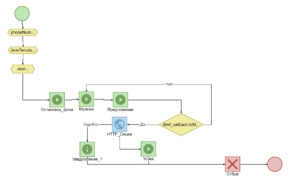
Сценарий воспроизведения в очереди будет выглядеть следующим образом:
Задаём системные переменные
Воспроизводим музыку
Воспроизводим предложение заказа обратного звонка, с чтением DTMF команд
Проверяем, была ли введена команда
Общая схема готового сценарияЕсли команда не введена, заново воспроизводим музыку из пункта 2 и замыкаем цикл
Если команда введена, делаем HTTP-запрос для создания записи в колл-листе
Воспроизводим ролик о регистрации запроса на обратный звонок
Делаем отбой звонка
Далее рассмотрим каждый шаг детально.
Файл выгрузки данного демо-сценария. Его можно импортировать для анализа и тестов:
Добавляем компонент «Воспроизведение» с типом Остановка фона. Данный компонент остановит воспроизведение других фоновых записей, чтобы они не накладывались друг на друга
Действие 5. Воспроизводим музыку
Воспроизводим фоновую музыку ожидания из файла
Действие 6. Предлагаем заказать обратный звонок
5. Воспроизведение файла
Воспроизводим ролик с предложением, в параметрах указываем количество символов DTMF — 1, а также создаём переменную, куда будет сохранен буфер введённых команд DTMF.
Действие 7. Проверяем введённые команды DTMF
Проверку осуществляем при помощи следующего выражения:
dtmf_callback.toString()=="1"
6. Ролик с предложением заказа обратного звонка
В нашем примере, для заказа обратного звонка необходимо ввести цифру 1
Ветку «Нет» проводим к воспроизведению музыки, для того чтобы зациклить данный процесс.
Действие 8. Отправляем HTTP-запрос для создания записи в колл-листе
7. Проверка введённых символов DTMF8. Отправка HTTP-запроса
Если пользователь ввёл необходимую команду, мы отправляем запрос к API.
Детально работа с API описана в данной статье.
В данном случае мы производим POST запрос к сервису SimpleContragents
POST https://{{ERAURL}}/rest/v1/model/callcenter/outbound/SimpleContragents
Минимальное заполнение шаблона мы произвели в действиях 2 и 3.
После успешного выполнения запроса воспроизводим соответствующий ролик и отбиваем звонок.
Часть 3. Подключение голосового сценария к очереди
Последним шагом настройки будет добавление созданного нами голосового сценария к очереди.
В нужной очереди, на вкладке «События», необходимо добавить новое событие с состоянием «Ожидание», выбрать канал «Звонок», в качестве сценария выбрать созданный нами ранее голосовой сценарий, режим запуска оставить «Асинхронный»
Часть 4. Обработка заказанных в очереди звонков
Обработка звонков пользователями
В приложении «Оператор контакт-центра», в разделе Кампании необходимо выбрать созданную нами кампанию по перезвонам. Откроется список заказанных звонков, где можно осуществить перезвон.
В случае, если был активирован автоматический дозвон в кампании, вызовы будут осуществляться согласно настройкам.